引言
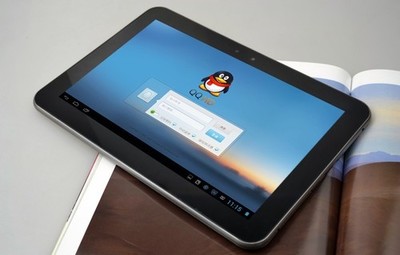
在数字时代,平板电脑凭借其便携性与多功能性,已成为学习、工作和娱乐的重要工具。系统故障、性能下降或体验不佳可能促使我们考虑重装或更新操作系统。本文将提供一份详尽的平板电脑系统下载与安装教程,涵盖必要的软硬件知识,帮助您安全、高效地完成这一过程。
第一部分:前期准备——了解您的设备与需求
1. 硬件识别与兼容性检查
- 核心硬件信息:明确您的平板电脑型号、处理器(如高通骁龙、联发科、苹果A系列)、内存(RAM)和存储容量。这些信息通常可在“设置”>“关于平板电脑”中找到,或参考设备背面铭牌。
- 系统兼容性:确保要安装的系统版本与您的硬件兼容。例如,老旧设备可能无法流畅运行最新版Android或iOS;Windows平板需确认处理器架构(x86/ARM)。访问设备制造商官网查询支持列表至关重要。
2. 软件与数据备份
- 数据备份:使用云服务(如Google Drive、iCloud)或电脑连接,备份联系人、照片、文档等个人数据。
- 应用与设置:对于Android/iOS设备,利用系统内置的备份功能保存应用列表和设置;Windows平板可创建系统镜像或文件历史记录。
3. 必要工具准备
- 稳定网络环境:确保Wi-Fi连接稳定,避免下载过程中断。
- 充足电量:建议电量高于80%,或连接充电器进行操作。
- 电脑与数据线:部分安装过程需通过电脑辅助,准备原装或认证数据线。
第二部分:系统下载——获取安全可靠的安装包
1. 官方渠道优先
- 品牌官网:如苹果(iOS/iPadOS)、三星、华为、小米等厂商官网提供固件下载,确保系统纯净且匹配设备。
- 系统开发者平台:对于Android开源项目,可访问Google开发者网站;Windows系统通过微软官方媒体创建工具下载。
2. 第三方资源注意事项
- 若使用第三方论坛或社区资源(如XDA Developers),务必验证文件哈希值,并阅读用户反馈,避免恶意软件。
3. 下载文件类型识别
- Android:通常为.zip格式的线刷包或.apk格式的OTA更新包。
- iOS/iPadOS:.ipsw格式的固件文件。
- Windows:.iso镜像文件或通过工具生成安装介质。
第三部分:安装步骤详解——按系统类型分步操作
通用预警:安装过程可能清除所有数据,请再次确认备份完成!
1. Android平板安装流程
- 方法A:OTA(空中下载)更新:适用于小版本升级。进入“设置”>“系统更新”,点击下载并安装,设备将自动重启完成。
- 方法B:恢复模式刷机:
- 下载对应型号的固件包,并复制到平板存储根目录或电脑。
- 关机后,同时按住“电源键+音量加/减键”进入恢复模式(Recovery Mode)。
- 使用音量键选择“Apply update from ADB”或“Install from storage”,确认后安装。
- 方法C:使用刷机工具:如Odin(三星)、Fastboot等,通过电脑连接设备刷入系统。
2. iOS/iPadOS安装流程
- 方法A:无线更新:进入“设置”>“通用”>“软件更新”,下载后安装。
- 方法B:iTunes/Finder恢复:
- 在电脑安装最新版iTunes(Windows)或使用Finder(Mac)。
- 平板进入DFU模式(不同型号按键组合不同,如快速按音量加、减,再长按电源键)。
- 连接电脑,iTunes/Finder会检测到设备,选择下载的.ipsw文件进行恢复。
3. Windows平板安装流程
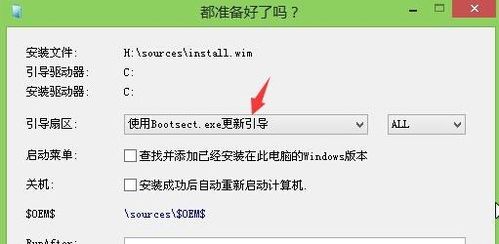
- 使用媒体创建工具:
- 在微软官网下载“Media Creation Tool”,运行后选择“为另一台电脑创建安装介质”。
- 制作U盘启动盘或生成.iso文件。
- 平板启动时进入BIOS/UEFI(通常按Del/F2/F12键),设置U盘为首选启动项,跟随向导安装。
第四部分:安装后优化与故障排除
1. 初始设置与恢复
- 完成安装后,逐步进行语言、账户、网络等设置。
- 从备份中恢复数据,重新安装必要应用。
2. 驱动与更新
- 检查设备管理器(Windows)或系统更新,确保所有硬件驱动已正确安装。
- 运行首次系统更新,获取安全补丁和性能改进。
3. 常见问题解决
- 启动失败:尝试重新进入恢复模式刷机,或使用官方修复工具(如Android的Fastboot、苹果的恢复模式)。
- 驱动缺失:访问制造商官网下载专用驱动包。
- 性能下降:清理缓存分区(Android恢复模式中可选),或重置所有设置。
###
平板电脑系统安装虽需谨慎操作,但遵循官方指南并充分准备,即可大幅降低风险。掌握软硬件基础知识,不仅能解决系统问题,还能提升设备使用自由度。如遇复杂情况,建议咨询专业维修人员或品牌客服。保持系统更新,定期备份,让您的平板电脑持续高效服务。